
Programmierung einer LED am ESP32
Eine LED anzusteuern, ist glücklicherweise einfach zu programmieren. Dafür wird jetzt dir Arduino IDE und Ardublockly verwendet.
Beim Start des Programms legen wir mit "void setup()" mithilfe des Programmierbefehls "pinMode" fest, welcher Pin (Anschlusss) des ESP32 ein Eingang ist und welcher Pin ein Ausgang sein soll:
- Pin 35 auf INPUT setzen, um diesen als Eingang für den Taster zu nutzen. > Befehl: pinMode(35, INPUT);
- Pin 16 auf OUTPUT setzen, um diesen als Ausgang für die LED zu nutzen. > Befehl: pinMode(16, OUTPUT);
- Das Ausgangssignal von Pin 16 auf "0" setzen, damit die LED beim Starten des ESP32 ausgeschaltet ist. > Befehl: digitalWrite(16, LOW);
Damit der Microcontroller immer wieder den Zustand des Tasters abfragt, wird eine Loop (Schleife) benötigt:
- Wenn der Eingang (GPIO-Pin 35) ein "HIGH" erkennt, soll der Ausgang (GPIO-Pin 16) ein Signal ausgeben, um die LED anzusteuern.
- Wenn er kein HIGH erkennt, wird der Ausgang (GPIO-Pin 16) wieder auf LOW gesetzt.
Mithilfe der Befehle pinMode() digitalRead() / digitalWrite() und einer if-Abfrage kann die Ansteuerung jetzt programmiert werden.
Source Code:
void setup()
{
  pinMode(35, INPUT);
  pinMode(16, OUTPUT);
  digitalWrite(16, LOW);
}

void loop() {
  if(digitalRead(35) == HIGH)     //Wenn Eingang des Tasters
  {
      digitalWrite(16, HIGH);     //Setze LED-Pin auf High
  }
  else
  {
      digitalWrite(16, LOW);
  }
}
mit Ardublockly:
Bei Ardublockly bitte darauf achten, dass der ESP32 als Mikrocontroller ausgewählt wurde: Edit > Preferences > Arduino Board: ES32 Dev Module.
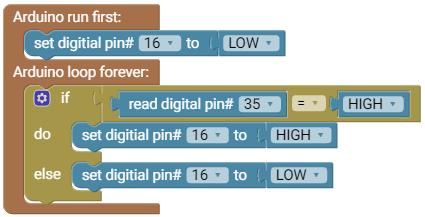
Abbildung: Programmierung einer LED am ESP32 in Ardublockly
Quelle: BBS 2 Wolfsburg
Ist das Programm fertig geschrieben und kompiliert, muss es auf den Microcontroller ESP32 hochgeladen werden. Dafür wird der ESP32 mit dem Rechner verbunden und das Feld mit dem Pfeil in der oberen Programmleiste von Arduino wird betätigt.
Nach dem Hochladen sollte der Microcontroller folgendes können:
Solange auf den Taster gedrückt wird, sollte die LED leuchten. Lässt man los, geht die LED aus.
Dies sollte etwa wie folgt aussehen:
Video: funktionsfähiger Taster mit LED
Quelle: BBS2 Wolfsburg